"다운로드 버튼 하나 만들어주세요."
회사에서 처음 이 과제를 받았을 때, 다운로드는 <a> 태그 하나면 충분한 간단한 기능이라고 생각했습니다.
하지만 다운로드해야 할 파일의 크기가 50GB가 넘어간다는 사실을 알게 되면서, 이 기능은 브라우저의 한계와 메모리 효율을 고민해야 하는 과제가 되었습니다.
이 글은 다운로드 기능을 구현하면서 마주한 문제들과, FileSystem API와 Stream을 도입해 해결했던 과정을 기록합니다.
1. 단순 다운로드 방식의 문제점
보통 <a href="..." download>로 다운로드를 처리합니다. 브라우저가 알아서 스트림을 열고 파일 시스템에 저장하기 때문에 편리합니다. 하지만 파일 크기가 커지면 상황이 달라집니다. 특히 S3와 CloudFront Signed URL을 사용하는 환경에서는 여러 문제가 발생했습니다.
첫 번째, Signed URL 만료 문제
보안을 위해 유효기간이 있는 Signed URL을 사용하는데, 여러 파일을 동시에 다운로드하는 경우 CloudFront Signed URL이 만료되는 경우가 발생합니다. 이전 파일이 크다 보니 대기 시간이 길어지면 다운로드 도중에 403 에러가 발생하며 중단됩니다.
두 번째, 처음부터 다시 받아야 함
50GB를 받는데 2시간이 걸리는 상황에서, 99%에서 네트워크가 끊겨 다운로드가 멈춘다면 어떻게 될까요? 일반적인 브라우저 다운로드는 이어받기가 불가능한 경우가 많습니다. 사용자는 다시 0%부터 시작해야 합니다.
세 번째, 느린 속도와 캐싱 미적용
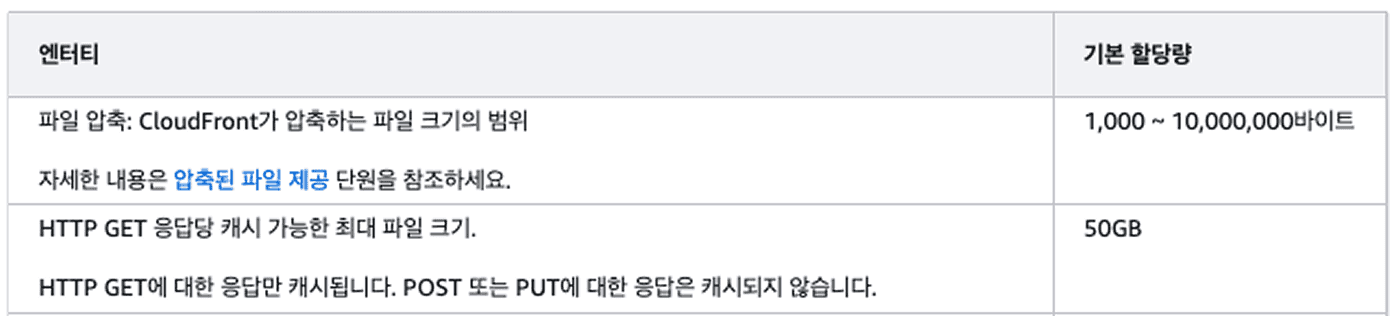
CloudFront는 기본적으로 파일을 캐싱해서 속도를 높입니다. 하지만 파일 하나가 50GB를 넘어가면 CloudFront가 이를 전체 캐싱하지 못합니다. 캐싱의 이점을 누리지 못한 채 원본 S3에서 데이터를 가져오게 되고, 다운로드 속도가 느려집니다.
2. 해결책: 파일을 쪼개서 받자
이 문제들을 해결하기 위해 청크 방식을 떠올렸습니다. CloudFront가 50GB 전체 파일은 캐싱하지 못해도, 10MB 단위 조각은 캐싱할 수 있을 것이라는 가설이었습니다.
HTTP의 Range header를 사용하면 파일의 특정 구간만 요청할 수 있습니다.
// 0~10MB 요청
fetch(url, {
  headers: { Range: 'bytes=0-10485759' },
});

// 10MB~20MB 요청
fetch(url, {
  headers: { Range: 'bytes=10485760-20971519' },
});
이 방식을 사용하면:
- CloudFront 캐싱이 작동: 10MB 조각은 캐싱 가능
- 이어받기가 가능: 받지 못한 조각만 다시 요청
- URL 만료 문제 해결: 청크별로 URL 재발급 가능
이론상으로는 완벽했습니다. 하지만 현실은 달랐습니다.
3. 브라우저 메모리 문제
청크 방식으로 구현하고 테스트했는데, 새로운 문제가 발생했습니다. 바로 메모리(RAM) 이슈였습니다.
왜 메모리가 가득 찰까?
웹 브라우저에서 다운로드한 데이터를 파일로 만들려면, 모든 청크를 Blob으로 합쳐야 합니다. 문제는 이 과정에서 청크들을 메모리에 모두 보관해야 한다는 것이었습니다.
const parts = []; // 메모리에 쌓임

// 청크를 받을 때마다 메모리에 저장
for (const chunk of chunks) {
  const data = await fetch(chunk.url).then((r) => r.arrayBuffer());
  parts.push(data); // 메모리에 계속 쌓임
}

// 모든 청크를 메모리에 모은 후 Blob 생성
const file = new Blob(parts);
다운로드가 진행될수록 노트북이 뜨거워지고 배터리가 빠르게 소모되었습니다. 활성 상태 보기를 확인해보니 Chrome 프로세스의 메모리 점유율이 16.49GB까지 올라가 있었습니다.

4. 해결책: Stream으로 바로 디스크에 쓰기
메모리에 들고 있지 않고, 받는 즉시 디스크에 쓸 수는 없을까요?
그 해결책이 바로 Streams API와 File System Access API입니다.
Stream이 뭐길래?
Stream은 데이터를 조금씩 흘려보내는 방식입니다. 50GB를 한 번에 들고 있는 게 아니라, 10KB씩 받아서 바로바로 처리하는 거죠.
[기존 방식]
서버 → 메모리(50GB 전부!) → 디스크

[Stream 방식]
서버 → 메모리(10KB만) → 디스크 → 메모리(다음 10KB) → 디스크 → ...- ReadableStream: 네트워크에서 데이터를 조금씩 읽기
- WritableStream: 디스크에 데이터를 조금씩 쓰기
이 두 개를 연결하면, 메모리는 거의 사용하지 않고 네트워크에서 받은 데이터를 바로 디스크에 쓸 수 있습니다.
// 1. 사용자에게 저장 위치 물어보기
const directoryHandle = await window.showDirectoryPicker();
const fileHandle = await directoryHandle.getFileHandle('파일.mp4', { create: true });

// 2. 디스크에 쓸 준비
const writable = await fileHandle.createWritable();

// 3. 청크 받으면서 바로바로 디스크에 쓰기
for (const chunk of chunks) {
  const response = await fetch(chunk.url, {
    headers: { Range: `bytes=${chunk.start}-${chunk.end}` },
  });

  // response.body는 ReadableStream
  const reader = response.body.getReader();

  while (true) {
    const { done, value } = await reader.read();
    if (done) break;

    // 받은 데이터를 즉시 디스크에 쓰기 (메모리에 안 쌓임!)
    await writable.write(value);
  }
}

await writable.close();
결과
이 방식을 적용한 결과, 파일을 다운로드하는 내내 브라우저 메모리 사용량이 거의 0에 가까웠습니다. 메모리 점유율은 16.49GB에서 약 690MB로 95.8% 감소했습니다.

5. 중단된 지점부터 이어받기
메모리 문제는 해결했지만, 사용자 입장에서 아직 해결되지 않은 불안함이 있습니다. "받다가 인터넷 끊기면 처음부터 다시 받아야 하나요?"
어디까지 받았는지 어떻게 기억하지?
청크를 하나씩 다운로드할 때마다 브라우저의 localStorage에 기록을 남깁니다.
"25번 청크까지 완료!"라고 저장해두면, 다시 다운로드를 시작할 때 이 값을 확인해서 26번 청크부터 이어받으면 됩니다.
// 청크 완료할 때마다 기록
localStorage.setItem(
  `download_${fileId}`,
  JSON.stringify({
    completedChunks: 25,
  })
);

// 이어받기 시작할 때
const savedProgress = JSON.parse(localStorage.getItem(`download_${fileId}`));
const nextChunk = savedProgress.completedChunks + 1; // 26번부터localStorage는 브라우저를 닫아도 데이터가 남아있기 때문에, 새로고침하거나 브라우저를 껐다 켜도 이어받기가 가능합니다.
localStorage만 믿으면 안 되는 이유
그런데 localStorage에만 의존하면 문제가 생길 수 있습니다.
문제 1: 조작 가능하다
개발자 도구로 localStorage 값을 조작할 수 있습니다. 실제로는 25개 청크만 받았는데, 값을 48로 바꾸면? 49번 청크부터 받아서 파일이 깨집니다.
문제 2: 동기화 안 맞을 수 있다
브라우저가 강제 종료되면 마지막 청크가 디스크에 완전히 쓰이기 전에 localStorage에 먼저 기록될 수 있습니다.
실제 파일 크기로 검증하기
그래서 디스크의 실제 파일 크기를 확인해서 localStorage 값을 검증합니다.
// localStorage: 48개 완료 (조작된 값)
const savedChunks = 48;

// 실제 디스크 파일 크기 확인
const file = await fileHandle.getFile();
const actualFileSize = file.size; // 250MB

// 250MB ÷ 10MB(청크 크기) = 25개
const actualChunks = Math.floor(actualFileSize / CHUNK_SIZE); // 25개

// 더 작은 값을 선택 (안전하게)
const safeChunk = Math.min(savedChunks, actualChunks); // 25
// 26번 청크부터 이어받기!
localStorage를 48로 조작해도, 실제 파일 크기가 25개 청크 크기라면 → 25와 48 중 작은 값인 25를 선택 → 26번 청크부터 안전하게 이어받습니다.
최악의 경우 일부 청크를 중복 다운로드할 수 있으면서도, 파일이 깨지는 문제를 해결할 수 있었습니다.
마치며
솔직히 말하면, 대부분의 경우에는 필요 없습니다. CloudFront가 캐싱된 상태에서 일반적인 크기의 파일을 다운로드한다면 충분히 빠르고 안정적입니다. 브라우저 기본 다운로드만으로도 대부분의 사용자 경험은 만족스럽습니다.
다만 다음과 같은 상황이라면 한 번쯤 고민해볼 만합니다:
- 네트워크가 자주 끊기는 환경
- 해외 사용자가 많거나 네트워크 환경이 불안정한 지역 대상 서비스
- 다운로드 실패 시 처음부터 다시 받는 게 사용자에게 큰 스트레스인 경우
- 다운로드 자체가 비즈니스의 핵심인 경우
- 콘텐츠 IP 기업 (영화, 드라마 등 대용량 미디어 파일 판매)
- 대규모 영상 아카이브 서비스 (영상 제작 소스 파일 저장소)
- 소프트웨어 배포 플랫폼 (게임, 대용량 프로그램)
- 50GB 이상 파일을 주로 다루는 경우
- 파일이 클수록 실패 확률도 높아지고, 실패했을 때 손실도 큼
- 메모리 효율과 안정성이 필수
이 글을 쓰면서 느낀 점은 단순해 보이는 다운로드 기능 하나에도 브라우저의 메모리, 네트워크 안정성, 파일 크기 같은 여러 제약이 얽혀있다는 것입니다. 하지만 모든 문제에 복잡한 해결책이 필요한 건 아니에요. 물론 모든 걸 고려하면 다 좋겠지만 중요한 건 모든 걸 완벽하게 구현하는 게 아니라, 여러분의 서비스에 꼭 필요한 부분을 선택하는 거라는 것을 잊지 마세요.